AI Bulin47

Generador de Video STORM II AI

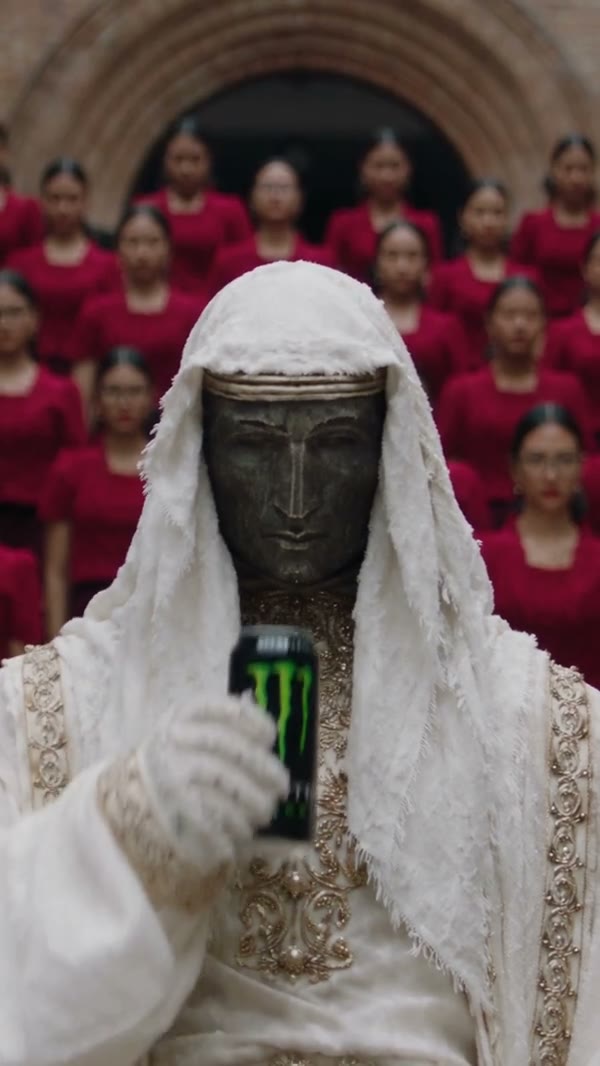
Crea una actuación de multitud STORM II AI a partir de dos fotos de referencia. Elige al protagonista y al elenco circundante, y sigue la coreografía cargada y el sonido original.

Crear un video
STORM II28s · Banda sonora original
@Imagen 1
@Imagen 2

Al generar, confirmas que tienes derechos sobre las fotos y aceptas la política de uso.

Abrir bibliotecaBiblioteca

Dos looks dan forma a tu elenco STORM II AI

STORM II AI combina dos referencias visuales en una actuación coordinada de multitudes. Tu primera imagen define al líder al frente; la segunda establece el look de los intérpretes a su alrededor. El clip cargado lleva la formación, el movimiento de cámara y el tiempo, así que solo piensas en quién debería aparecer. Es una herramienta de recasting enfocada: la referencia de la multitud no crea una carga separada para cada persona en el cuadro. Previsualiza la escena primero para ver cómo se usarán las dos entradas.

Inicia una actuación STORM II AI

  1. 01

    Elige tu líder STORM II AI

    Agrega una foto clara de la persona que debe tomar el papel principal, con el rostro, el cabello y el atuendo previsto visibles. El primer espacio está reservado para el líder, así que no pongas la referencia de la multitud allí.

  2. 02

    Establece el look del elenco circundante

    Agrega la segunda referencia de apariencia, luego revisa Configuración y la estimación. STORM II AI usa esta imagen para los intérpretes circundantes mientras que la fuente proporciona su ubicación y acción. El aviso preparado ya separa los dos roles.

  3. 03

    Revisa la actuación de todo el grupo

    Genera una vez que ambas imágenes estén en. Mira tu resultado STORM II AI en Mis creaciones, verificando el personaje principal y las personas a su alrededor a lo largo de toda la secuencia. Escucha el sonido original, luego descarga la toma que desees.

Lo que importa en una escena STORM II AI

Un líder STORM II AI distintivo

STORM II AI depende de que el protagonista se mantenga identificable mientras el grupo se mueve. La Foto 1 está dedicada al aspecto de ese personaje — cara, cabello, complexión y vestimenta. Elige una referencia donde la persona se destaque claramente de su propio fondo.

Tu protagonista no necesita copiar la pose original; la actuación proporciona la acción. Para STORM II AI, la claridad y un aspecto completo importan más que representar la coreografía. Un plano superior bien enfocado supera un cuadro oscuro donde la cara y el atuendo se funden con el entorno.
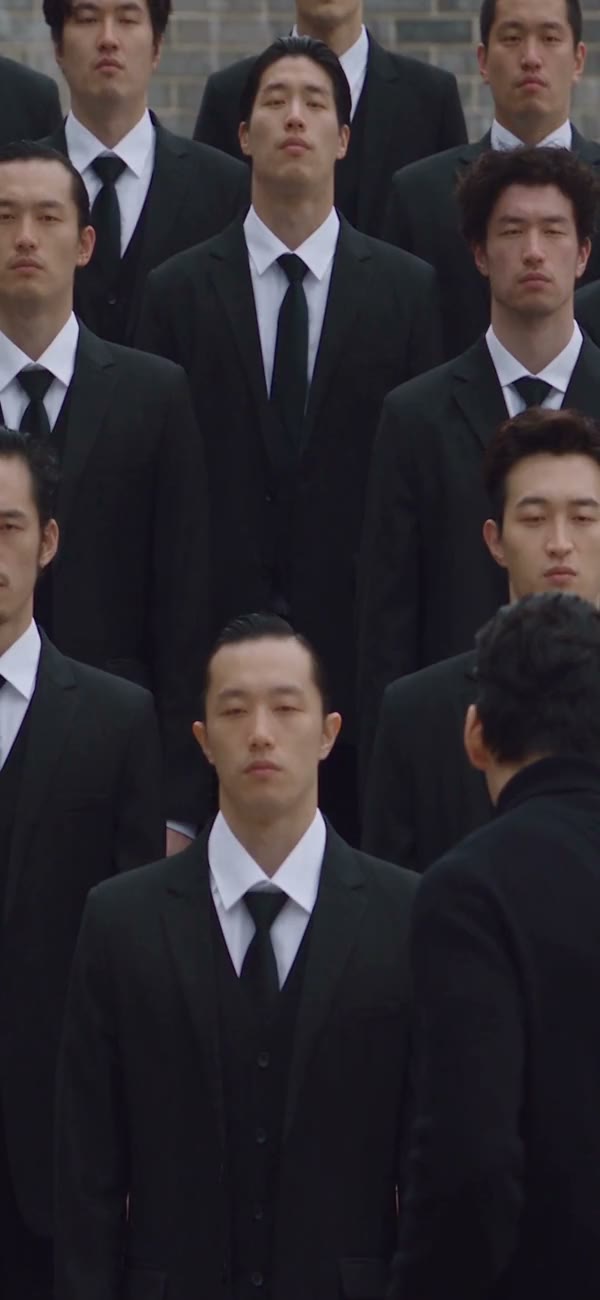
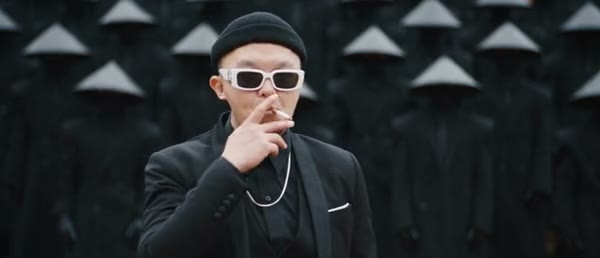
Cómo funciona la referencia de la multitud STORM II AI

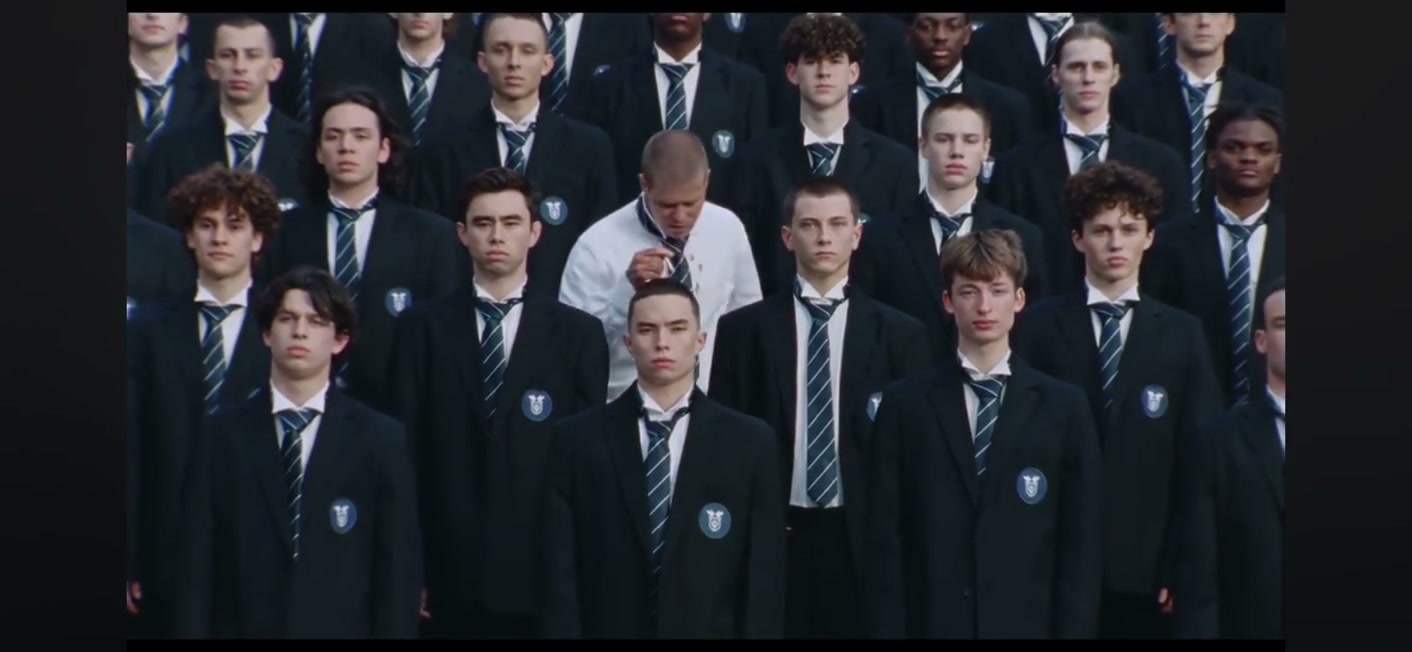
La Foto 2 establece la dirección de apariencia para el elenco circundante. STORM II AI no tiene un elenco donde cada posición de fondo obtenga su propia imagen — la segunda entrada dirige el aspecto del conjunto mientras el metraje proporciona su tamaño, ubicación y movimiento sincronizado.

Eso importa si esperas incluir a varios amigos: STORM II AI no puede prometer que cada cara en una foto grupal se asigne a un intérprete específico. Si la identidad individual importa, elige un flujo de trabajo con roles separados explícitos, como Gas Station Dance AI, y usa sus espacios según las indicaciones.

Un líder STORM II AI distintivo

Mantén la formación que lo hace funcionar

La disposición del grupo es el corazón del efecto. A STORM II AI se le indica seguir el espaciamiento, la profundidad y las posiciones relativas de la fuente en lugar de inventar una nueva multitud, lo que mantiene al protagonista conectado con la actuación circundante mientras la cámara y los cuerpos se mueven.

Las multitudes también son difíciles de generar. STORM II AI puede producir características duplicadas, cuerpos fusionados o cambios cerca de superposiciones, así que revisa los bordes del grupo y el área alrededor del protagonista. Un rostro central fuerte no puede compensar figuras de apoyo rotas, especialmente en una pantalla grande.

Deja que la coreografía lleve el impulso

STORM II AI toma prestadas las poses, dirección y sincronización de la fuente. Tú traes referencias de apariencia en lugar de una danza recién grabada, por lo que puedes explorar un elenco diferente sin organizar una grabación sincronizada, mientras la edición mantiene al grupo dentro de la misma estructura.

Pedir una nueva rutina en el aviso va en contra de ese objetivo. Usa STORM II AI cuando esta coreografía sea la razón por la que estás aquí. Para una secuencia nueva o una historia diferente, pasa al Generador de Video AI en lugar de esperar que esta referencia fija actúe como un director abierto.

Mantén la formación que lo hace funcionar

La ropa puede unir o dividir al elenco

Tus fotos llevan más que caras. En STORM II AI el atuendo del protagonista puede crear un punto focal claro mientras la segunda referencia sugiere un aspecto consistente para el grupo. Pon la ropa que deseas en las imágenes de entrada en lugar de esperar que se infiera un disfraz de un primer plano.

Prueba un contraste entre un protagonista destacado y un conjunto uniforme, o dos referencias con un estilo relacionado. STORM II AI aún interpreta detalles en movimiento — pequeños logotipos, joyas, texturas y prendas ocultas pueden cambiar, así que mantén las expectativas ligadas a cuán grandes y claros son los detalles visibles.

La banda sonora original de STORM II AI

STORM II AI mantiene el sonido original de la actuación cargada en la edición final, preservando el ritmo familiar que hace que la acción grupal se lea, sin necesidad de subir una pista separada. La fuente también establece el marco amplio y la longitud aproximada.

No graba una nueva vocal para tu elenco, y mantener la banda sonora de referencia no otorga derechos de publicación. Mira el resultado completo de STORM II AI con sonido antes de compartir, y verifica que la apertura y el final se sientan coherentes así como el movimiento entre ellos.

La ropa puede unir o dividir al elenco

Un experimento de elenco que puedes comparar

STORM II AI es útil para un concepto de conjunto ficticio, un remix personal o comparar el estilo de personajes. Comienza con dos imágenes que tengas permiso de usar, y recuerda que estás explorando cómo se leen esos aspectos en esta escena — no documentando una actuación grupal real.

Para un segundo intento con STORM II AI, cambia la entrada vinculada al problema: si el protagonista no está claro, mejora la Foto 1; si el estilo del grupo está mal, reconsidera la Foto 2. Mantener otros ajustes estables hace que los resultados sean más fáciles de comparar, aunque las salidas generativas pueden variar incluso con entradas similares.

Configuraciones de salida de STORM II AI

El modelo de edición de video y el aviso predeterminado vienen preparados. STORM II AI muestra las resoluciones disponibles en Configuración y una estimación para la solicitud. La longitud sigue la referencia cargada; no hay control de duración para extender la coreografía.

Puedes activar un aviso personalizado para un ajuste específico, pero mantén la Foto 1 y la Foto 2 distintas. Un primer intento con STORM II AI es más fácil de juzgar con las instrucciones preparadas — revísalo, elige una mejora concreta, luego decide si una nueva imagen o ajuste vale otra generación.

Un experimento de elenco que puedes comparar

STORM II AI: tus preguntas respondidas

¿Cuántas fotos necesita STORM II AI?

Dos: una para el líder y otra para el look del elenco circundante, cada una con su propio papel en la edición. Un solo collage no puede reemplazar las dos cargas, y fotos adicionales no crean más roles individuales en la multitud.

¿Qué controla la segunda imagen de STORM II AI?

La apariencia de los intérpretes circundantes. El video fuente aún decide su disposición y coreografía. No es un casting de una foto por persona, por lo que una foto grupal no puede garantizar a un amigo en un lugar específico.

¿Puede STORM II AI usar personajes ficticios?

Sí, si tienes permiso para editar las imágenes. Elige referencias con rostros, cuerpos y ropa legibles. Una anatomía muy estilizada puede hacer que los movimientos de la fuente sean más difíciles de seguir, así que juzga el resultado real.

¿STORM II AI mantendrá perfecto a cada persona de fondo?

Las instrucciones buscan mantener la formación y los looks consistentes, pero nada está garantizado. Los cuerpos superpuestos y el movimiento sincronizado pueden mezclar identidades, duplicar personas o distorsionar extremidades — revisa las figuras de apoyo en todo momento, incluyendo en los bordes del cuadro.

¿STORM II AI incluye el sonido original?

Sí, el video terminado usa el sonido de la referencia cargada — no se necesita pista extra. Revisa los permisos antes de publicar; poder crear un clip no otorga derechos sobre la música o el metraje fuente.

¿Cuánto dura un video STORM II AI?

Aproximadamente 28 segundos en un encuadre amplio, siguiendo la referencia. No hay selector de duración ni forma de agregar coreografía más allá de la fuente. Revisa el archivo terminado para la continuidad de principio a fin.

¿Necesito escribir un prompt para STORM II AI?

No. El prompt preparado ya define el protagonista, la multitud y el movimiento a mantener. Si activas un prompt personalizado en Configuración, mantén intactos ambos roles de imagen y haz una solicitud enfocada que se ajuste al rendimiento existente.

¿Por qué importa el orden de las fotos en STORM II AI?

La Foto 1 es el personaje principal y la Foto 2 es el aspecto de la multitud. Intercambiarlas cambia qué identidad va a dónde. Verifica las etiquetas antes de generar, especialmente si ambas imágenes tienen colores similares o varias personas.

¿Cómo se muestran los créditos de STORM II AI?

El botón Generar muestra la estimación para tu solicitud y configuración actual. Necesitas una cuenta con suficientes créditos. Subir fotos y ver la referencia son solo preparación, no envían una generación pagada.

¿Puedo volver a un resultado terminado de STORM II AI?

Sí — abre Mis creaciones o tu historial de videos para ver y descargar resultados guardados. Si una tarea aún está en proceso, sigue su estado allí en lugar de enviar duplicados.

Un nuevo papel en cada escena

Elige tu próxima tendencia de IA

Desde actuaciones en solitario hasta un elenco completo de baile, encuentra la escena para tu próxima foto.

Construye tu elenco de STORM II AI

Elige al protagonista, define el aspecto circundante y lleva ambos a una actuación coordinada. Comienza con dos referencias claras y verifica tu configuración antes de generar.

Prueba STORM II AI